La dernière étape consiste à sauvegarder sur le serveur EMu le rapport que nous avons créé (ou modifié) dans l’application tierce afin qu’il puisse être lancé depuis EMu.
Note: Dans cet exemple, nous travaillons avec un rapport Crystal ; cependant, les étapes sont les mêmes pour tout autre type de rapport.
Pour réenregistrer le rapport dans EMu.
- Ouvrir le module pour lequel le rapport a été créé.
- Rechercher ou récupérer un groupe d'enregistrements sur lesquels effectuer un rapport.
- Cliquez Rapports dans l'onglet Accueil du ruban pour afficher la boîte de dialogue Rapports.
- Sélectionnez le nouveau rapport (ou le rapport modifié) dans la fenêtre Rapports et cliquez sur Propriétés
 .
.La boîte de dialogue Propriétés du rapport s'affiche :
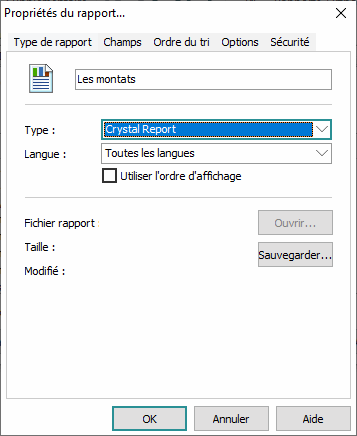
- Ouvrir permet de récupérer un rapport sur le serveur ET de l’enregistrer localement afin de pouvoir le modifier.
- Sauvegarder est utilisé pour téléverser et sauvegarder le fichier de rapport créé dans une application tierce (par exemple Crystal Reports) sur le serveur EMu.
Note: Si vous avez modifié un rapport existant, les détails du rapport s'affichent dans l'onglet Type de rapport et Télécharger est activé (voir l'exemple ci-dessous). Dans ce cas, le nouveau rapport tiers créé n'a jamais été sauvegardé à nouveau sur le serveur EMu.
- Cliquez sur Sauvegarder.
- Naviguez jusqu'à l'emplacement de sauvegarde du rapport tiers et double-cliquez sur le fichier de rapport.
Le rapport apparaît maintenant dans la boîte de dialogue Propriétés du rapport :
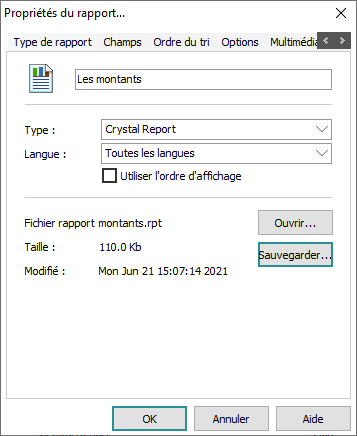
- Cliquez sur OK pour fermer la boîte de dialogue Propriétés du rapport et retourner à la boîte Rapport.
- Pour exécuter le rapport sur tous les enregistrements de la liste, cliquez sur Rapport sur tous
-OU-
Cliquez Rapport pour générer un rapport uniquement pour l’enregistrement en cours ou les enregistrements sélectionnés.
 Commentaires
